iOS:用 Safari 加入主畫面
適用 iPhone 與 iPad。注意:一定要使用 Safari。
-
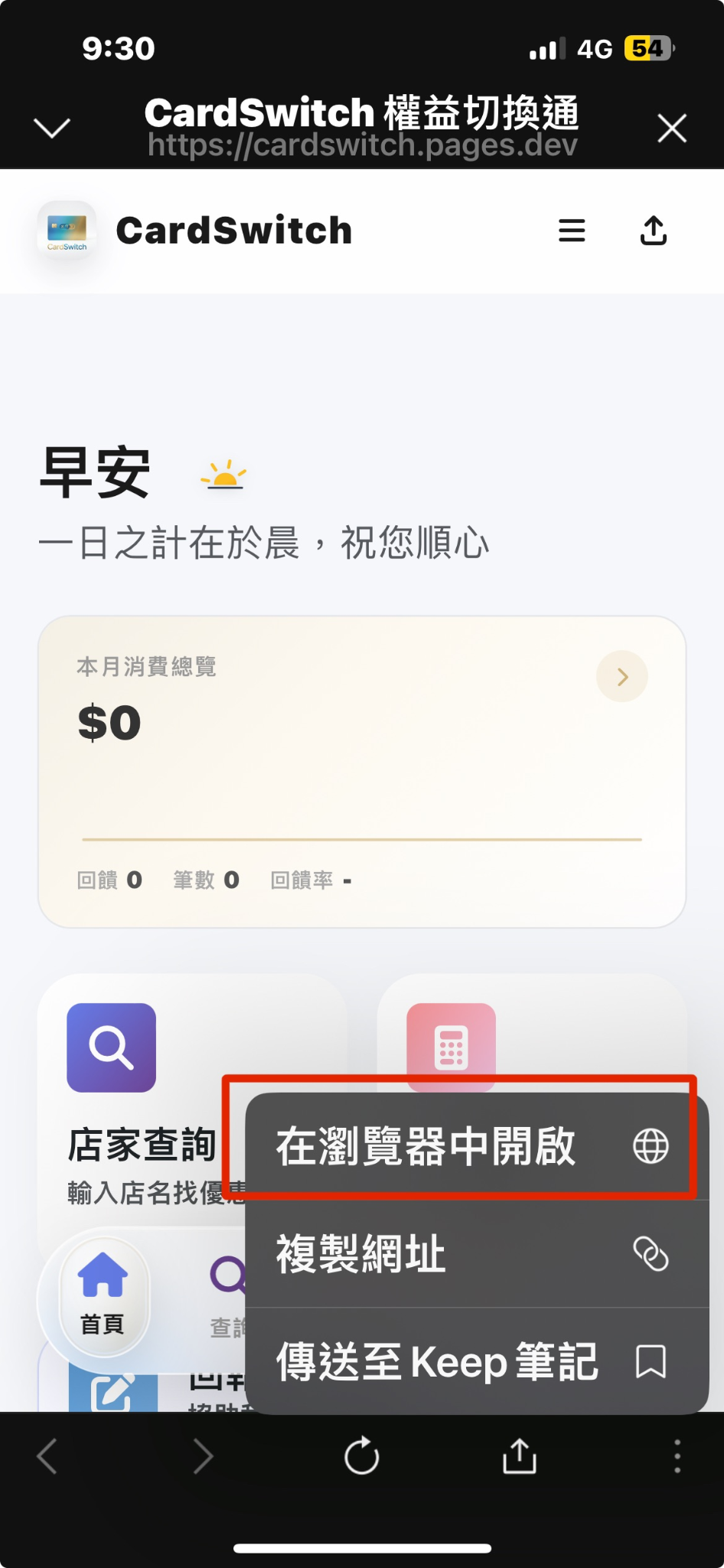
用 Safari 開啟網站
若是從 LINE 點開連結,請先點右下 ⋯ 再選「在瀏覽器中開啟」,改用 Safari 開啟。
-
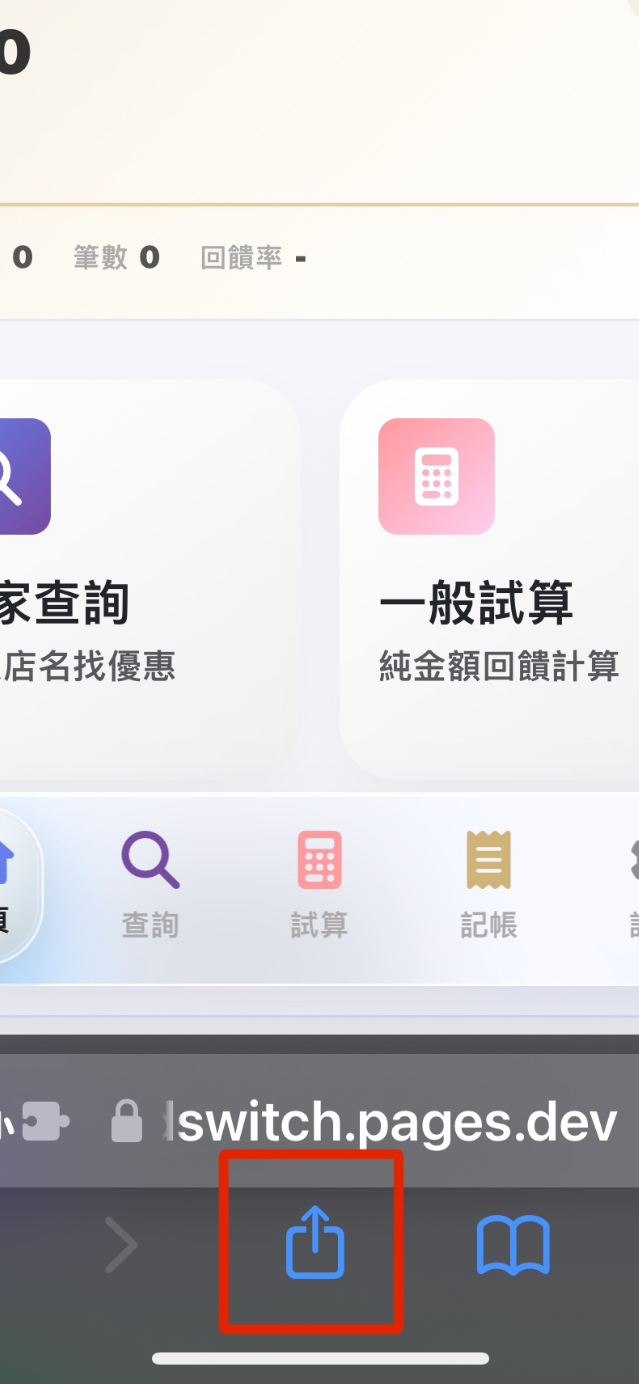
點下方工具列的「分享」按鈕
就是「方框加上向上箭頭」的圖示。
-
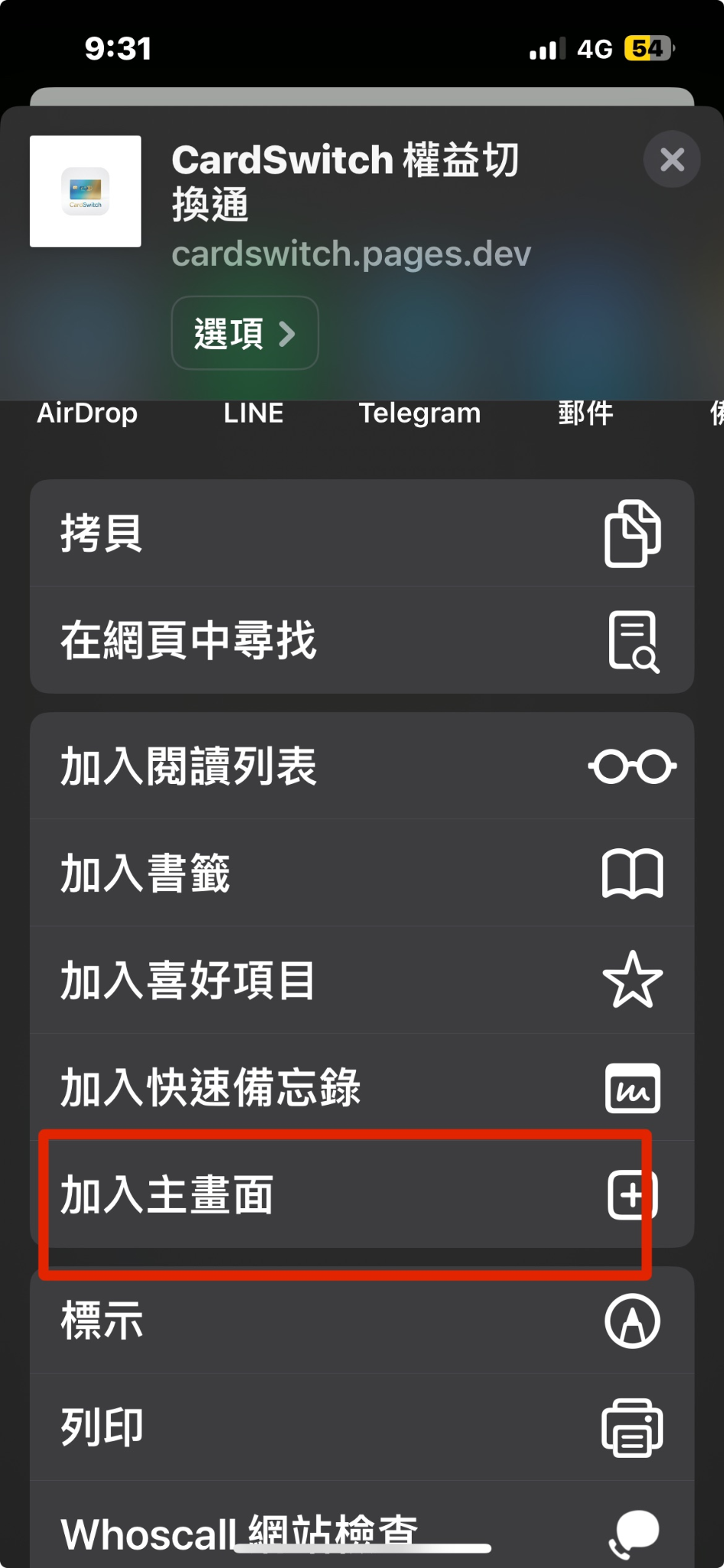
選「加入主畫面」
往上滑找到「加入主畫面」,可以順便確認或修改名稱。
-
點「加入」完成
圖示就會出現在主畫面,之後直接點它開啟,全螢幕使用。
Android:用 Chrome 加到主畫面
適用 Android 手機與平板,以 Google Chrome 為例。
-
用 Chrome 開啟網站
其他瀏覽器(如 Samsung Internet)也有類似功能,選單名稱可能略有不同。
-
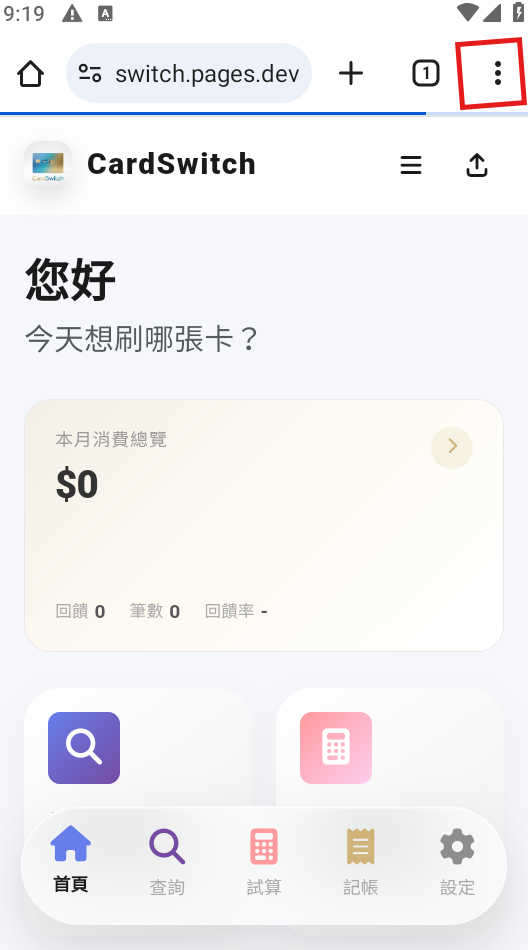
點右上角的 ⋮ 選單
在網址列右方,三個直排小點的按鈕。
-
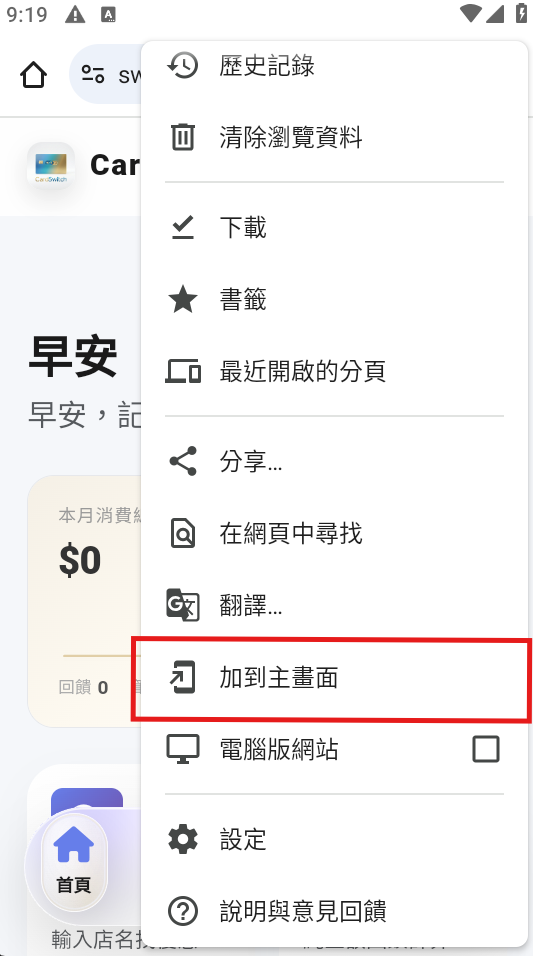
選「加到主畫面」或「安裝應用程式」
部分裝置會直接顯示「安裝應用程式」,功能相同。
-
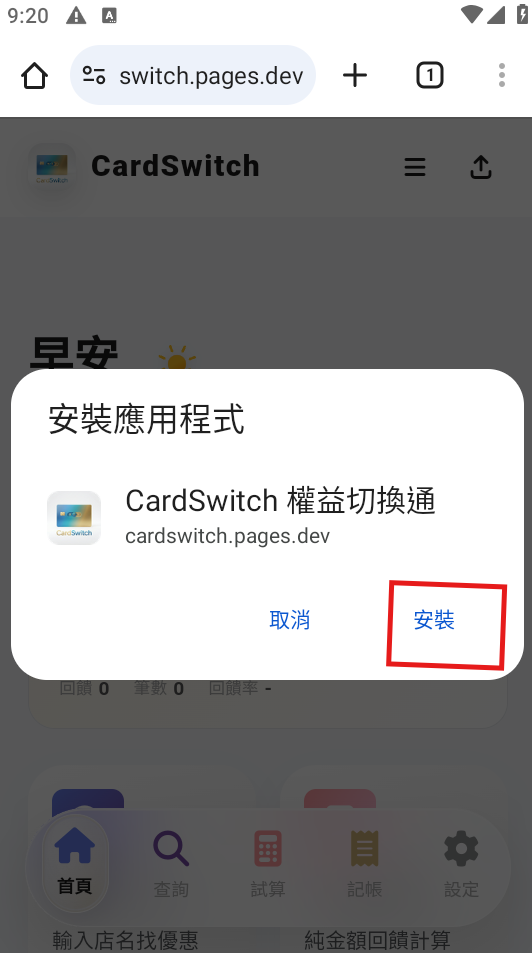
確認新增
確認名稱後點「新增」,圖示就會出現在主畫面。
Windows:安裝為應用程式
適用 Windows 10 / 11,以 Microsoft Edge 或 Google Chrome 開啟。
-
用 Edge 或 Chrome 開啟網站
兩種瀏覽器都支援把網站安裝成應用程式。
-
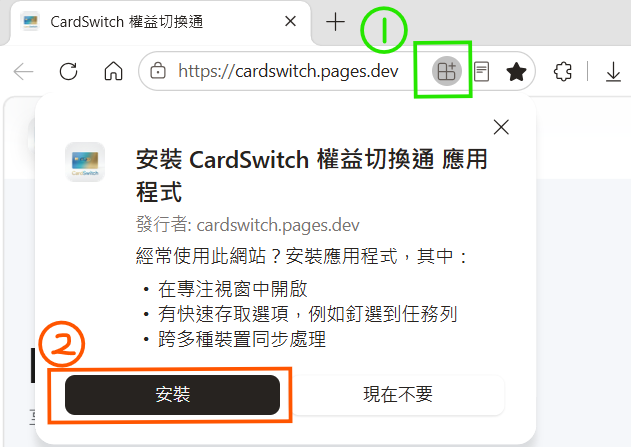
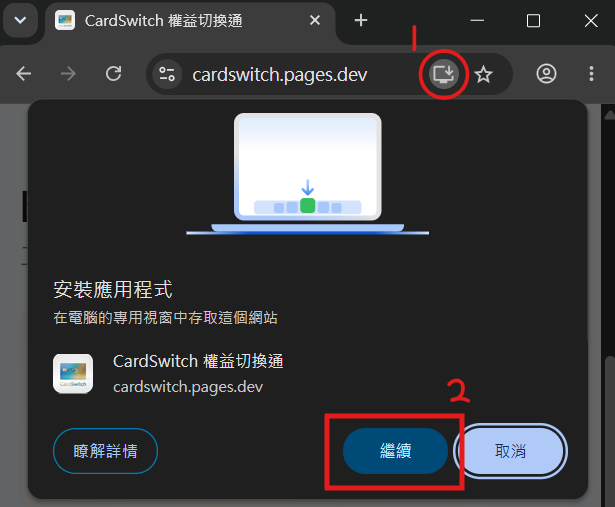
基本方式:點網址列右方的「安裝」圖示
Edge 是「方框加+」的圖示,Chrome 是「螢幕加向下箭頭」。跳出視窗後點「安裝」或「繼續」即可。
-
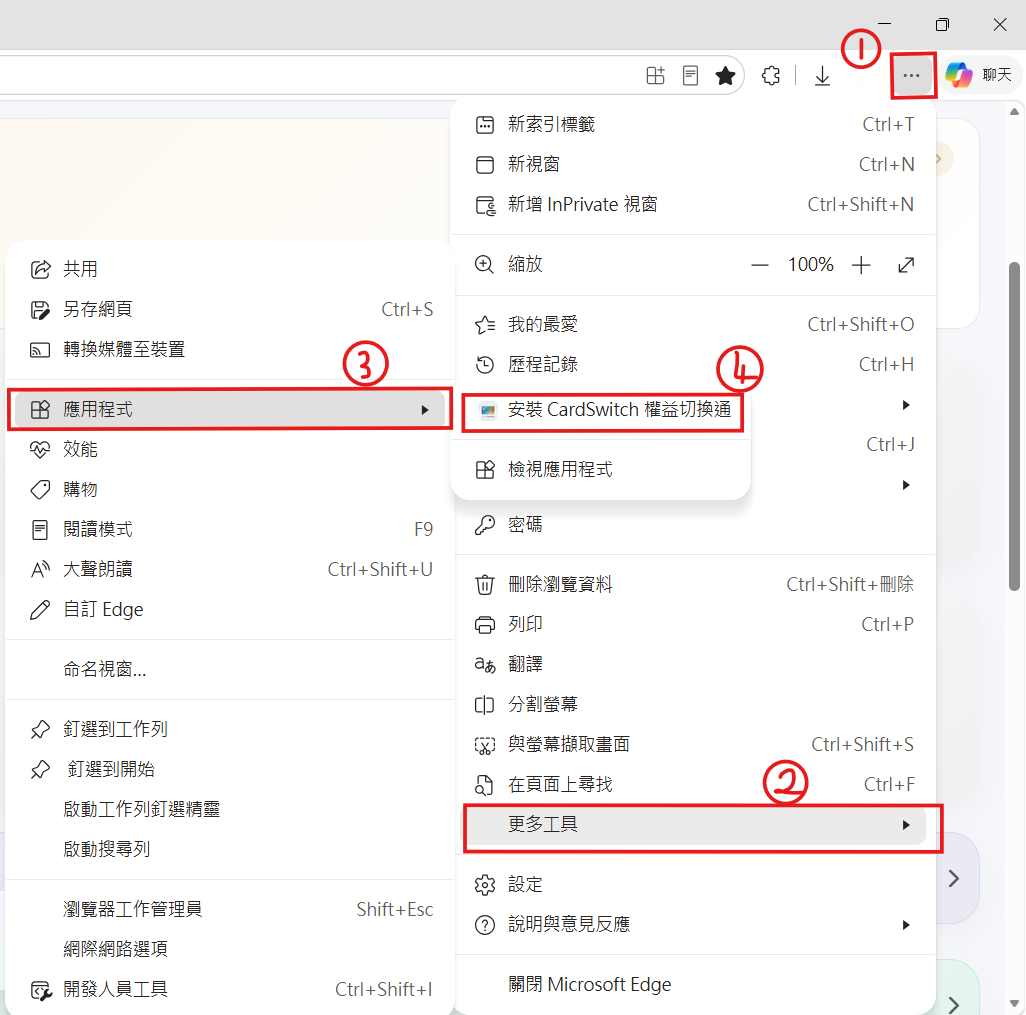
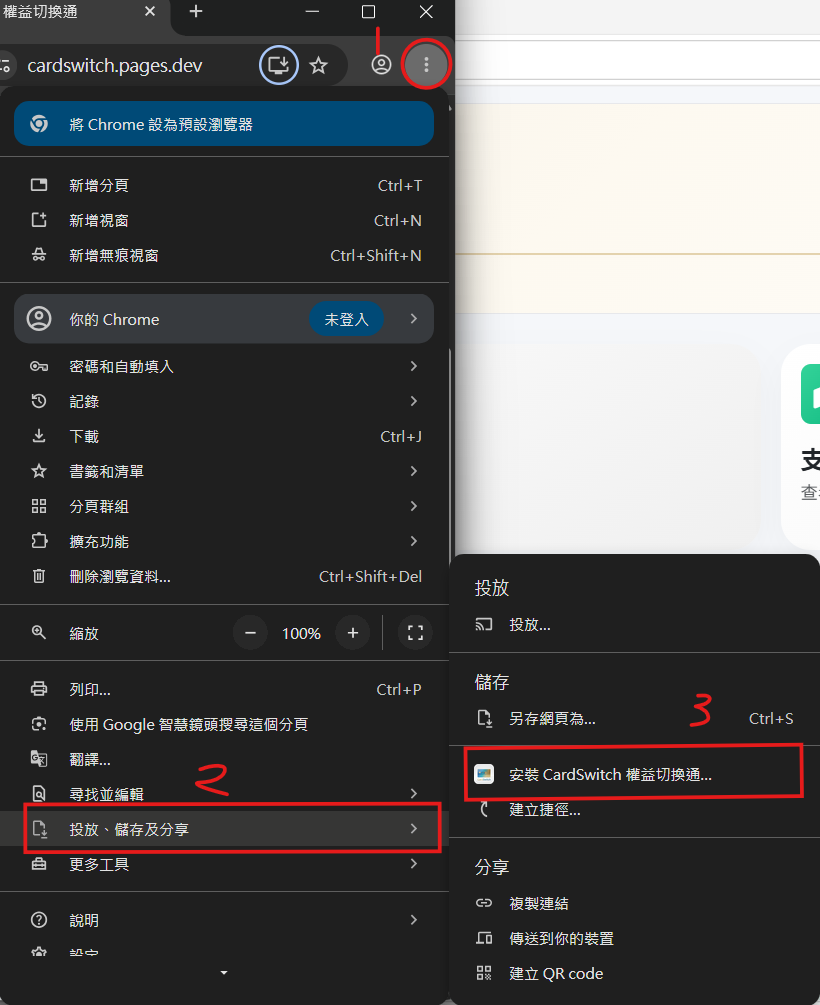
進階方式:從瀏覽器選單安裝
找不到安裝圖示時──Edge:右上 ⋯ →「更多工具」→「應用程式」→ 點網站名稱;Chrome:右上 ⋮ →「投射、儲存及分享」→ 點「安裝…」。
-
安裝完成
網站會以獨立視窗開啟,並釘選在 [開始] 功能表與工作列,就像一般 App。
常見問題
找不到「加入主畫面」?
iOS 一定要使用 Safari;從 LINE 或 Facebook 等 App 內建瀏覽器開啟時不會有這個選項,請先用 Safari(或 Chrome)開啟網站。
會占用很多空間嗎?
不會。它不是另外下載的 App,主要由瀏覽器儲存少量資料,通常只占幾 MB。
沒有網路可以用嗎?
CardSwitch 生態系的網站支援離線快取,沒有網路時仍可開啟並使用大部分功能;實際可用範圍依各網站而定。
之後不想要了怎麼移除?
iOS 與 Android:在主畫面長按圖示後選「刪除」或「移除」。Windows:開啟 [開始] 功能表,在應用程式上按右鍵選「解除安裝」。